Domain mobile-recorder.de kaufen?
Wir ziehen mit dem Projekt
mobile-recorder.de um.
Sind Sie am Kauf der Domain
mobile-recorder.de interessiert?
domain@kv-gmbh.de · 0541-91531010
Domain mobile-recorder.de kaufen?
Wie kann der Bildschirminhalt eines Computers auf ein anderes Gerät übertragen werden?
Der Bildschirminhalt eines Computers kann über ein HDMI-Kabel oder einen VGA-Adapter direkt auf einen externen Monitor oder Fernseher übertragen werden. Alternativ kann auch eine drahtlose Verbindung wie z.B. Miracast oder Chromecast genutzt werden, um den Bildschirminhalt auf ein anderes Gerät zu spiegeln. Einige Geräte bieten auch die Möglichkeit, den Bildschirminhalt über eine spezielle Software oder App auf ein anderes Gerät zu streamen. **
Welche Möglichkeiten gibt es, den Bildschirminhalt eines Computers auf einem anderen Gerät zu teilen?
1. Verwendung von Screen-Sharing-Software wie TeamViewer oder AnyDesk. 2. Verbindung über HDMI-Kabel oder drahtlose Übertragung wie Miracast oder Apple AirPlay. 3. Nutzung von Cloud-Diensten wie Google Drive oder Dropbox zum Teilen von Dateien. **

Ähnliche Suchbegriffe für Bildschirminhalt
Top-Angebote
Produkte zum Begriff Bildschirminhalt:
-
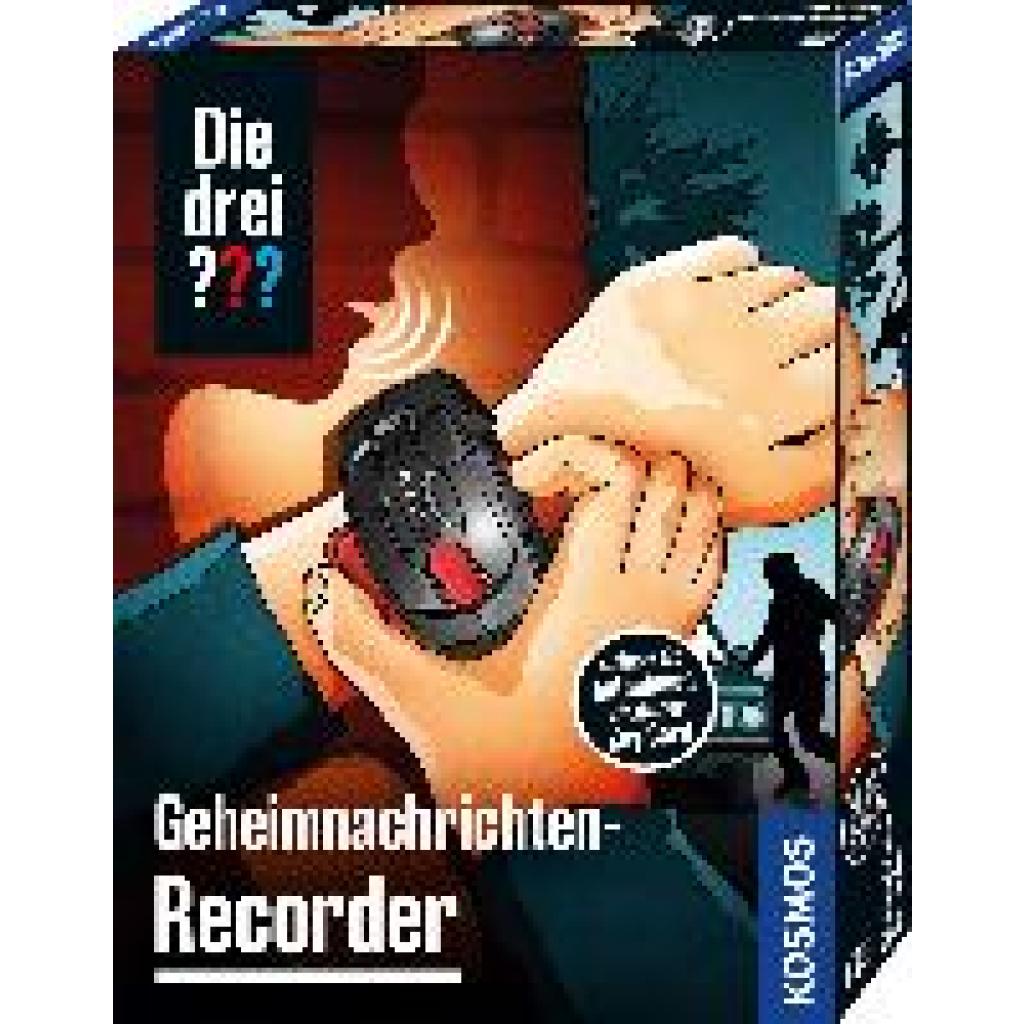
Die drei ??? Geheimnachrichten-RecorderDie drei ??? Geheimnachrichten-Recorder , Detektiv-Set , Eierkocher > Kleingeräte Küche , Erscheinungsjahr: 20230202, Produktform: Spiele, Keyword: die drei fragezeichen; gadgets; drei fragezeichen; geschenke für kinder; lustige geschenke; audio recorder; 3 fragezeichen; die 3 fragezeichen; ddf; kosmos die drei fragezeichen; aufnahmegeräte; diktiergeräte; detektive; fragezeichen; ausrüstung, Fachschema: Detektiv / Ratekrimi, Mitmachkrimi für Kinder, Detektivspiele~Non Books / Spiele / Kinderspiele, Fachkategorie: Frühe Kindheit / Frühkindliche Bildung, Interesse Alter: empfohlenes Alter: ab 8 Jahre, Altersempfehlung / Lesealter: 18, ab Alter: 8, Warengruppe: NB/Kinderbücher/Kinderbeschäftigung Lernen, UNSPSC: 95030095, Warenverzeichnis für die Außenhandelsstatistik: 95030095, Sender’s product category: NONBO, Länge: 225, Breite: 169, Höhe: 41, Gewicht: 168, Produktform: Spiele, Genre: Spiele, PBS,24,99 €*Versand: 0,00 €Sichere Weiterleitung zum Anbieter
-
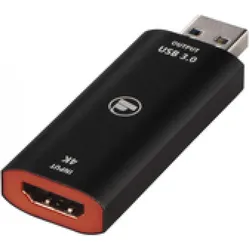
Hama Video-Aufnahme-Stick (Mac, PC), Game Recorder, SchwarzFlüssige Videoaufnahmen ohne Verzögerungen oder Verzerrungen beim Live-Streaming dank einer Bildfrequenz von 60 Hz und 1080p mit Full HD. Verwandeln Sie hochwertige Videokameras in eine hochauflösende USB-Webkamera und nutzen Sie sie in verschiedenen Apps ohne zusätzliche Software. Hochwertiges und robustes Aluminiumgehäuse in anspruchsvollem Design.40,19 €*Versand: 0,00 €Sichere Weiterleitung zum Anbieter
-
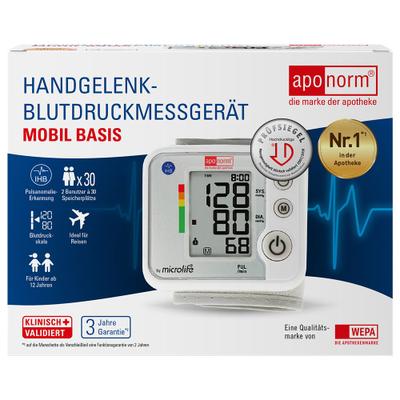
Aponorm Blutdruckmessgerät Mobil Basis Handgelenk 1 St GerätDas aponorm® Mobil Basis, das meistverkaufte Blutdruckmessgerät fürs Handgelenk, ist das ideale Messgerät für Blutdruckmess-Neulingen sowie für Personen, die neben Ihrem Oberarmmessgerät ein günstiges Zweitgerät fürs Handgelenk suchen. klinisch...23,79 €*Versand: 0,00 €Sichere Weiterleitung zum Anbieter
-
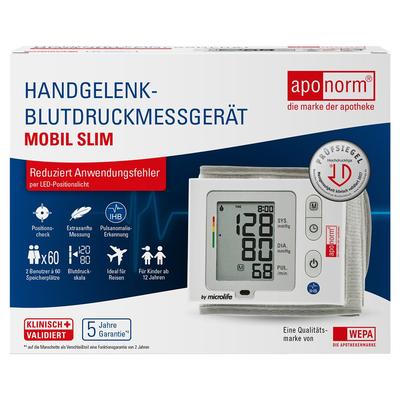
Aponorm Blutdruckmessgerät Mobil Slim Handgelenk 1 St GerätDas aponorm® Mobil Slim Handgelenk-Blutdruckmessgerät bringt eine Positionsanzeige mit, die genau anzeigt, wann der Messarm in der richtigen Position für ein valides Messergebnis gehalten wird. Denn schon geringe Abweichungen zur Herzhöhe können die...44,79 €*Versand: 0,00 €Sichere Weiterleitung zum Anbieter
-
Was ist der beste Weg, um den Bildschirminhalt eines Computers auf einem anderen Gerät anzuzeigen?
Der beste Weg, um den Bildschirminhalt eines Computers auf einem anderen Gerät anzuzeigen, ist die Verwendung von Software wie TeamViewer oder AnyDesk, die eine Fernsteuerung ermöglichen. Alternativ können Sie auch ein HDMI-Kabel verwenden, um den Bildschirm des Computers mit einem anderen Gerät wie einem Fernseher zu verbinden. Ein weiterer Weg ist die Verwendung von Streaming-Geräten wie Chromecast oder Apple TV, um den Bildschirminhalt drahtlos zu übertragen. **
-
Wie kann man den Bildschirminhalt eines Computers aufnehmen und teilen? Wie kann man den Bildschirminhalt eines Smartphones fotografieren oder aufzeichnen?
Für den Computer kann man ein Screen-Recording-Tool wie z.B. OBS Studio verwenden, um den Bildschirminhalt aufzunehmen. Anschließend kann man das aufgenommene Video über Plattformen wie YouTube oder Google Drive teilen. Für das Smartphone kann man die integrierte Funktion zum Bildschirmaufnehmen nutzen oder eine App wie AZ Screen Recorder herunterladen. Danach kann man das aufgezeichnete Video über Messaging-Apps oder soziale Medien teilen. **
-
Streamt Google Chromecast über das Internet den Bildschirminhalt?
Ja, Google Chromecast streamt den Bildschirminhalt über das Internet. Es ermöglicht Benutzern, Inhalte von ihren mobilen Geräten oder Computern auf ihren Fernseher zu übertragen, indem es eine drahtlose Verbindung herstellt und den Bildschirminhalt über das Internet streamt. **
-
Welche App ermöglicht es, den Bildschirminhalt zu vergrößern?
Eine App, die es ermöglicht, den Bildschirminhalt zu vergrößern, ist beispielsweise "Zoom" für iOS-Geräte. Diese App vergrößert den Bildschirm und ermöglicht es, bestimmte Bereiche zu vergrößern oder den gesamten Bildschirm zu zoomen. Es gibt auch ähnliche Apps für Android-Geräte, wie zum Beispiel "Magnifier & Microscope+" oder "Magnifying Glass + Flashlight". **

Wie kann man einen Screenshot vom Bildschirminhalt machen?
Um einen Screenshot vom Bildschirminhalt zu machen, drücke die Taste "Druck" auf deiner Tastatur. Anschließend kannst du den Screenshot in ein Bildbearbeitungsprogramm einfügen und speichern. Alternativ kannst du auch die Tastenkombination "Windows-Taste + Druck" verwenden, um den Screenshot direkt in einem Ordner zu speichern. **
Wie kann man den Bildschirminhalt auf zwei Monitoren anzeigen?
Um den Bildschirminhalt auf zwei Monitoren anzuzeigen, benötigt man entweder eine Grafikkarte mit zwei Videoausgängen oder einen Splitter, der das Signal aufteilt. Man kann dann entweder den Desktop erweitern, sodass man auf beiden Monitoren verschiedene Inhalte anzeigen kann, oder den Bildschirminhalt spiegeln, sodass beide Monitore das Gleiche anzeigen. Die genaue Vorgehensweise hängt von der verwendeten Hardware und dem Betriebssystem ab. **
Top-Angebote
Produkte zum Begriff Bildschirminhalt:
-
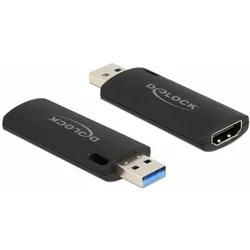
Delock 88307 Video-Aufnahme-Gerät USB 2.0 (PC), Game Recorder, SchwarzDieser HDMI Capture Stick von Delock kann verwendet werden, um Videosignale, zum Beispiel von einer digitalen Kamera, auf einen PC zu übertragen. USB Video Class (UVC) Standard Der angeschlossene Computer, das Tablet oder Smartphone behandelt das eingespeiste Kamera-Signal wie eine Webcam. Somit ist das Gerät in Verbindung mit einem Camcorder oder einer Actioncam hervorragend für Videokonferenzen oder Live-Streaming geeignet. HDMI Video und Audio Capture Der Capture Stick ermöglicht die Aufnahme von HDMI Quellen bis maximal 4K bei 30 Hz Auflösung; die Aufnahme erfolgt komprimiert mit bis zu 1080p bei 30 Hz.30,72 €*Versand: 0,00 €Sichere Weiterleitung zum Anbieter
-
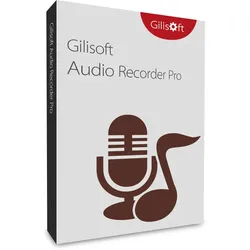
Gilisoft Audio RecorderGilisoft Audio Recorder: Dein perfekter Audio-Begleiter Hast du jemals den perfekten Moment erlebt, in dem du etwas aufnehmen wolltest, nur um festzustellen, dass du nicht die richtige Ausrüstung hattest? Hier kommt der Gilisoft Audio Recorder ins Spiel. Egal, ob du Podcasts, Musik, Interviews oder einfach nur deine Gedanken aufnehmen möchtest, dieser Rekorder ist dein bester Freund. Lass uns einen genaueren Blick darauf werfen, was diesen Audiorecorder so besonders macht. Die Vorteile auf einen Blick Benutzerfreundlichkeit Vielseitige Aufnahmeoptionen Hohe Audioqualität Integrierte Bearbeitungswerkzeuge Automatische Aufnahmeplanung Sicherer Datenschutz Exklusive Funktionen des Gilisoft Audio Recorders Einfachster und leistungsstärkster Audio-Rekorder Mit dem Gilisoft Audio Recorder wird das Aufnehmen von Audio ein Kinderspiel. Du kannst gleichzeitig den Computersound und deine Stimme aufnehmen, indem du einfach "Computer sounds and microphone" auswählst. Unterstützung verschiedener Audioformate Der Gilisoft Audio Recorder kann Computerklänge und Mikrofonaufnahmen in Formate wie MP3, AAC, FLAC, WAV oder WMA speichern. Computer-Audio und Sprachaufnahmen Mit dem Gilisoft Audio Recorder kannst du problemlos deine Stimme, den Audio vom Computer (z.B. von YouTube oder anderen Audioquellen) oder beides gleichzeitig aufnehmen. Audio in HD-Qualität aufnehmen Nimm hochwertigen Sound mit bis zu 48kHz und 16-Bit Audioauflösung auf. Die aufgenommenen HD-Audiodateien werden auf deinem Computer gespeichert und können problemlos auf andere Geräte übertragen werden. Tonaufnahme zu bestimmten Zeiten Mit der 'Auto Recording'-Funktion des Gilisoft Audio Recorders kannst du die Aufnahme so einstellen, dass sie automatisch zu bestimmten Zeiten täglich oder wöchentlich beginnt und endet. Rauschunterdrückung und Lautstärkeanpassung Dank der Rauschunterdrückungsfunktion kannst du deine Stimme aufnehmen und dabei externe Geräusche wie Mausklicks und Tastaturgeräusche reduzieren. Die Lautstärkeanpassung hilft dir, die Lautstärke bei starken Signalen zu senken und bei schwächeren Signalen zu erhöhen. Aufnahme von Online-Streaming-Audio Nimm jede Online-Audioquelle ohne Qualitätsverlust von über 500 Radiostationen und Musikseiten wie Pandora, Spotify, YouTube, Vimeo usw. oder erfasse mühelos den Ton von Audio-Chats. Unterstützung mehrerer Soundkarten Mit der Aufnahmevorschau-Funktion kannst du das Ergebnis mit dem ausgewählten Audioaufnahmegerät/-quelle vor Beginn der Aufnahme ansehen. Es unterstützt mehr als eine Soundkarte (einschließlich USB-Soundkarten). Zusammengefasst ist der Gilisoft Audio Recorder eine ausgezeichnete Wahl für alle, die nach einer zuverlässigen und benutzerfreundlichen Lösung für ihre Audioaufnahmen suchen. Mit seinen vielseitigen Funktionen, der hohen Aufnahmequalität und der einfachen Bedienung stellt er sicher, dass du nie wieder einen wichtigen Moment verpasst. Also, worauf wartest du noch? Den Gilisoft Audio Recorder kaufen und die Welt der professionellen Audioaufnahmen entdecken! Betriebssystem Windows XP/7/8/10/11 (32bits & 64 bits) Mavericks (10.9) to Monterey19,95 €*Versand: 0,00 €Sichere Weiterleitung zum Anbieter
-
Die drei ??? Geheimnachrichten-RecorderDie drei ??? Geheimnachrichten-Recorder , Detektiv-Set , Eierkocher > Kleingeräte Küche , Erscheinungsjahr: 20230202, Produktform: Spiele, Keyword: die drei fragezeichen; gadgets; drei fragezeichen; geschenke für kinder; lustige geschenke; audio recorder; 3 fragezeichen; die 3 fragezeichen; ddf; kosmos die drei fragezeichen; aufnahmegeräte; diktiergeräte; detektive; fragezeichen; ausrüstung, Fachschema: Detektiv / Ratekrimi, Mitmachkrimi für Kinder, Detektivspiele~Non Books / Spiele / Kinderspiele, Fachkategorie: Frühe Kindheit / Frühkindliche Bildung, Interesse Alter: empfohlenes Alter: ab 8 Jahre, Altersempfehlung / Lesealter: 18, ab Alter: 8, Warengruppe: NB/Kinderbücher/Kinderbeschäftigung Lernen, UNSPSC: 95030095, Warenverzeichnis für die Außenhandelsstatistik: 95030095, Sender’s product category: NONBO, Länge: 225, Breite: 169, Höhe: 41, Gewicht: 168, Produktform: Spiele, Genre: Spiele, PBS,24,99 €*Versand: 0,00 €Sichere Weiterleitung zum Anbieter
-
Hama Video-Aufnahme-Stick (Mac, PC), Game Recorder, SchwarzFlüssige Videoaufnahmen ohne Verzögerungen oder Verzerrungen beim Live-Streaming dank einer Bildfrequenz von 60 Hz und 1080p mit Full HD. Verwandeln Sie hochwertige Videokameras in eine hochauflösende USB-Webkamera und nutzen Sie sie in verschiedenen Apps ohne zusätzliche Software. Hochwertiges und robustes Aluminiumgehäuse in anspruchsvollem Design.40,19 €*Versand: 0,00 €Sichere Weiterleitung zum Anbieter
-
Wie kann der Bildschirminhalt eines Computers auf ein anderes Gerät übertragen werden?
Der Bildschirminhalt eines Computers kann über ein HDMI-Kabel oder einen VGA-Adapter direkt auf einen externen Monitor oder Fernseher übertragen werden. Alternativ kann auch eine drahtlose Verbindung wie z.B. Miracast oder Chromecast genutzt werden, um den Bildschirminhalt auf ein anderes Gerät zu spiegeln. Einige Geräte bieten auch die Möglichkeit, den Bildschirminhalt über eine spezielle Software oder App auf ein anderes Gerät zu streamen. **
-
Welche Möglichkeiten gibt es, den Bildschirminhalt eines Computers auf einem anderen Gerät zu teilen?
1. Verwendung von Screen-Sharing-Software wie TeamViewer oder AnyDesk. 2. Verbindung über HDMI-Kabel oder drahtlose Übertragung wie Miracast oder Apple AirPlay. 3. Nutzung von Cloud-Diensten wie Google Drive oder Dropbox zum Teilen von Dateien. **
-
Was ist der beste Weg, um den Bildschirminhalt eines Computers auf einem anderen Gerät anzuzeigen?
Der beste Weg, um den Bildschirminhalt eines Computers auf einem anderen Gerät anzuzeigen, ist die Verwendung von Software wie TeamViewer oder AnyDesk, die eine Fernsteuerung ermöglichen. Alternativ können Sie auch ein HDMI-Kabel verwenden, um den Bildschirm des Computers mit einem anderen Gerät wie einem Fernseher zu verbinden. Ein weiterer Weg ist die Verwendung von Streaming-Geräten wie Chromecast oder Apple TV, um den Bildschirminhalt drahtlos zu übertragen. **
-
Wie kann man den Bildschirminhalt eines Computers aufnehmen und teilen? Wie kann man den Bildschirminhalt eines Smartphones fotografieren oder aufzeichnen?
Für den Computer kann man ein Screen-Recording-Tool wie z.B. OBS Studio verwenden, um den Bildschirminhalt aufzunehmen. Anschließend kann man das aufgenommene Video über Plattformen wie YouTube oder Google Drive teilen. Für das Smartphone kann man die integrierte Funktion zum Bildschirmaufnehmen nutzen oder eine App wie AZ Screen Recorder herunterladen. Danach kann man das aufgezeichnete Video über Messaging-Apps oder soziale Medien teilen. **
Ähnliche Suchbegriffe für Bildschirminhalt
-
Aponorm Blutdruckmessgerät Mobil Basis Handgelenk 1 St GerätDas aponorm® Mobil Basis, das meistverkaufte Blutdruckmessgerät fürs Handgelenk, ist das ideale Messgerät für Blutdruckmess-Neulingen sowie für Personen, die neben Ihrem Oberarmmessgerät ein günstiges Zweitgerät fürs Handgelenk suchen. klinisch...23,79 €*Versand: 0,00 €Sichere Weiterleitung zum Anbieter
-
Aponorm Blutdruckmessgerät Mobil Slim Handgelenk 1 St GerätDas aponorm® Mobil Slim Handgelenk-Blutdruckmessgerät bringt eine Positionsanzeige mit, die genau anzeigt, wann der Messarm in der richtigen Position für ein valides Messergebnis gehalten wird. Denn schon geringe Abweichungen zur Herzhöhe können die...44,79 €*Versand: 0,00 €Sichere Weiterleitung zum Anbieter
-
Gilisoft Audio RecorderGilisoft Audio Recorder: Dein perfekter Audio-Begleiter Hast du jemals den perfekten Moment erlebt, in dem du etwas aufnehmen wolltest, nur um festzustellen, dass du nicht die richtige Ausrüstung hattest? Hier kommt der Gilisoft Audio Recorder ins Spiel. Egal, ob du Podcasts, Musik, Interviews oder einfach nur deine Gedanken aufnehmen möchtest, dieser Rekorder ist dein bester Freund. Lass uns einen genaueren Blick darauf werfen, was diesen Audiorecorder so besonders macht. Die Vorteile auf einen Blick Benutzerfreundlichkeit Vielseitige Aufnahmeoptionen Hohe Audioqualität Integrierte Bearbeitungswerkzeuge Automatische Aufnahmeplanung Sicherer Datenschutz Exklusive Funktionen des Gilisoft Audio Recorders Einfachster und leistungsstärkster Audio-Rekorder Mit dem Gilisoft Audio Recorder wird das Aufnehmen von Audio ein Kinderspiel. Du kannst gleichzeitig den Computersound und deine Stimme aufnehmen, indem du einfach "Computer sounds and microphone" auswählst. Unterstützung verschiedener Audioformate Der Gilisoft Audio Recorder kann Computerklänge und Mikrofonaufnahmen in Formate wie MP3, AAC, FLAC, WAV oder WMA speichern. Computer-Audio und Sprachaufnahmen Mit dem Gilisoft Audio Recorder kannst du problemlos deine Stimme, den Audio vom Computer (z.B. von YouTube oder anderen Audioquellen) oder beides gleichzeitig aufnehmen. Audio in HD-Qualität aufnehmen Nimm hochwertigen Sound mit bis zu 48kHz und 16-Bit Audioauflösung auf. Die aufgenommenen HD-Audiodateien werden auf deinem Computer gespeichert und können problemlos auf andere Geräte übertragen werden. Tonaufnahme zu bestimmten Zeiten Mit der 'Auto Recording'-Funktion des Gilisoft Audio Recorders kannst du die Aufnahme so einstellen, dass sie automatisch zu bestimmten Zeiten täglich oder wöchentlich beginnt und endet. Rauschunterdrückung und Lautstärkeanpassung Dank der Rauschunterdrückungsfunktion kannst du deine Stimme aufnehmen und dabei externe Geräusche wie Mausklicks und Tastaturgeräusche reduzieren. Die Lautstärkeanpassung hilft dir, die Lautstärke bei starken Signalen zu senken und bei schwächeren Signalen zu erhöhen. Aufnahme von Online-Streaming-Audio Nimm jede Online-Audioquelle ohne Qualitätsverlust von über 500 Radiostationen und Musikseiten wie Pandora, Spotify, YouTube, Vimeo usw. oder erfasse mühelos den Ton von Audio-Chats. Unterstützung mehrerer Soundkarten Mit der Aufnahmevorschau-Funktion kannst du das Ergebnis mit dem ausgewählten Audioaufnahmegerät/-quelle vor Beginn der Aufnahme ansehen. Es unterstützt mehr als eine Soundkarte (einschließlich USB-Soundkarten). Zusammengefasst ist der Gilisoft Audio Recorder eine ausgezeichnete Wahl für alle, die nach einer zuverlässigen und benutzerfreundlichen Lösung für ihre Audioaufnahmen suchen. Mit seinen vielseitigen Funktionen, der hohen Aufnahmequalität und der einfachen Bedienung stellt er sicher, dass du nie wieder einen wichtigen Moment verpasst. Also, worauf wartest du noch? Den Gilisoft Audio Recorder kaufen und die Welt der professionellen Audioaufnahmen entdecken! Betriebssystem Windows XP/7/8/10/11 (32bits & 64 bits) Mavericks (10.9) to Monterey42,95 €*Versand: 0,00 €Sichere Weiterleitung zum Anbieter
-
Streamt Google Chromecast über das Internet den Bildschirminhalt?
Ja, Google Chromecast streamt den Bildschirminhalt über das Internet. Es ermöglicht Benutzern, Inhalte von ihren mobilen Geräten oder Computern auf ihren Fernseher zu übertragen, indem es eine drahtlose Verbindung herstellt und den Bildschirminhalt über das Internet streamt. **
-
Welche App ermöglicht es, den Bildschirminhalt zu vergrößern?
Eine App, die es ermöglicht, den Bildschirminhalt zu vergrößern, ist beispielsweise "Zoom" für iOS-Geräte. Diese App vergrößert den Bildschirm und ermöglicht es, bestimmte Bereiche zu vergrößern oder den gesamten Bildschirm zu zoomen. Es gibt auch ähnliche Apps für Android-Geräte, wie zum Beispiel "Magnifier & Microscope+" oder "Magnifying Glass + Flashlight". **
-
Wie kann man einen Screenshot vom Bildschirminhalt machen?
Um einen Screenshot vom Bildschirminhalt zu machen, drücke die Taste "Druck" auf deiner Tastatur. Anschließend kannst du den Screenshot in ein Bildbearbeitungsprogramm einfügen und speichern. Alternativ kannst du auch die Tastenkombination "Windows-Taste + Druck" verwenden, um den Screenshot direkt in einem Ordner zu speichern. **
-
Wie kann man den Bildschirminhalt auf zwei Monitoren anzeigen?
Um den Bildschirminhalt auf zwei Monitoren anzuzeigen, benötigt man entweder eine Grafikkarte mit zwei Videoausgängen oder einen Splitter, der das Signal aufteilt. Man kann dann entweder den Desktop erweitern, sodass man auf beiden Monitoren verschiedene Inhalte anzeigen kann, oder den Bildschirminhalt spiegeln, sodass beide Monitore das Gleiche anzeigen. Die genaue Vorgehensweise hängt von der verwendeten Hardware und dem Betriebssystem ab. **
* Alle Preise verstehen sich inklusive der gesetzlichen Mehrwertsteuer und ggf. zuzüglich Versandkosten. Die Angebotsinformationen basieren auf den Angaben des jeweiligen Shops und werden über automatisierte Prozesse aktualisiert. Eine Aktualisierung in Echtzeit findet nicht statt, so dass es im Einzelfall zu Abweichungen kommen kann. ** Hinweis: Teile dieses Inhalts wurden von KI erstellt.