Domain mobile-recorder.de kaufen?
Wir ziehen mit dem Projekt
mobile-recorder.de um.
Sind Sie am Kauf der Domain
mobile-recorder.de interessiert?
domain@kv-gmbh.de · 0541-91531010
Domain mobile-recorder.de kaufen?
Wo befindet sich die Kommandozeile?
Die Kommandozeile ist ein textbasiertes Interface, das es Benutzern ermöglicht, Befehle direkt an das Betriebssystem zu geben. Sie befindet sich normalerweise in einem speziellen Programm, das als Terminal oder Shell bezeichnet wird. Die Kommandozeile kann auf verschiedenen Betriebssystemen wie Windows, macOS oder Linux gefunden werden. In Windows ist die Kommandozeile unter dem Namen "Eingabeaufforderung" bekannt, während sie in macOS als "Terminal" bezeichnet wird. Auf Linux-Systemen wird die Kommandozeile oft als "Shell" bezeichnet und kann über Programme wie "Terminal" oder "Konsole" aufgerufen werden. **
Wie komme ich in die Kommandozeile?
Um in die Kommandozeile zu gelangen, musst du je nach Betriebssystem unterschiedliche Schritte befolgen. Auf einem Windows-System kannst du die Kommandozeile öffnen, indem du nach "cmd" suchst und die Eingabetaste drückst. Auf einem Mac kannst du das Terminal über das Launchpad oder den Finder öffnen. Auf einem Linux-System kannst du die Kommandozeile über das Anwendungsmenü oder durch Drücken von Strg + Alt + T öffnen. Alternativ kannst du auch die Tastenkombination Windows + R auf einem Windows-System verwenden und dann "cmd" eingeben. **

Ähnliche Suchbegriffe für Kommandozeile
Top-Angebote
Produkte zum Begriff Kommandozeile:
-
Barrett, Daniel J.: Produktiv auf der Linux-KommandozeileProduktiv auf der Linux-Kommandozeile , Sicher und souverän mit Linux arbeiten , Radlager > Sportfederung , Erscheinungsjahr: 20221201, Produktform: Kartoniert, Titel der Reihe: Animals##, Autoren: Barrett, Daniel J., Übersetzung: Lichtenberg, Kathrin, Seitenzahl/Blattzahl: 256, Keyword: Administration; Kommandozeile; Linux; Linux-Dateisystem; Linux-Shell; Pipes; Shell; Site Reliability Engineering; Softwareentwicklung; awk; grep, Fachschema: Betriebssystem (EDV) / Linux~Linux~Unix / Linux, Warengruppe: TB/Betriebssysteme/Benutzeroberflächen, Fachkategorie: Linux, Thema: Verstehen, Text Sprache: ger, Originalsprache: eng, UNSPSC: 49019900, Warenverzeichnis für die Außenhandelsstatistik: 49019900, Verlag: Dpunkt.Verlag GmbH, Verlag: Dpunkt.Verlag GmbH, Verlag: O'Reilly, Länge: 242, Breite: 168, Höhe: 19, Gewicht: 478, Produktform: Kartoniert, Genre: Mathematik/Naturwissenschaften/Technik/Medizin, Genre: Mathematik/Naturwissenschaften/Technik/Medizin, andere Sprache: 9781098113407, Herkunftsland: DEUTSCHLAND (DE), Katalog: deutschsprachige Titel, Katalog: Gesamtkatalog, Katalog: Lagerartikel, Book on Demand, ausgew. Medienartikel, Relevanz: 0004, Tendenz: -1, Unterkatalog: AK, Unterkatalog: Bücher, Unterkatalog: Lagerartikel, Unterkatalog: Taschenbuch, WolkenId: 278534826,90 €*Versand: 0,00 €Sichere Weiterleitung zum Anbieter
-
Gilisoft Audio RecorderGilisoft Audio Recorder: Dein perfekter Audio-Begleiter Hast du jemals den perfekten Moment erlebt, in dem du etwas aufnehmen wolltest, nur um festzustellen, dass du nicht die richtige Ausrüstung hattest? Hier kommt der Gilisoft Audio Recorder ins Spiel. Egal, ob du Podcasts, Musik, Interviews oder einfach nur deine Gedanken aufnehmen möchtest, dieser Rekorder ist dein bester Freund. Lass uns einen genaueren Blick darauf werfen, was diesen Audiorecorder so besonders macht. Die Vorteile auf einen Blick Benutzerfreundlichkeit Vielseitige Aufnahmeoptionen Hohe Audioqualität Integrierte Bearbeitungswerkzeuge Automatische Aufnahmeplanung Sicherer Datenschutz Exklusive Funktionen des Gilisoft Audio Recorders Einfachster und leistungsstärkster Audio-Rekorder Mit dem Gilisoft Audio Recorder wird das Aufnehmen von Audio ein Kinderspiel. Du kannst gleichzeitig den Computersound und deine Stimme aufnehmen, indem du einfach "Computer sounds and microphone" auswählst. Unterstützung verschiedener Audioformate Der Gilisoft Audio Recorder kann Computerklänge und Mikrofonaufnahmen in Formate wie MP3, AAC, FLAC, WAV oder WMA speichern. Computer-Audio und Sprachaufnahmen Mit dem Gilisoft Audio Recorder kannst du problemlos deine Stimme, den Audio vom Computer (z.B. von YouTube oder anderen Audioquellen) oder beides gleichzeitig aufnehmen. Audio in HD-Qualität aufnehmen Nimm hochwertigen Sound mit bis zu 48kHz und 16-Bit Audioauflösung auf. Die aufgenommenen HD-Audiodateien werden auf deinem Computer gespeichert und können problemlos auf andere Geräte übertragen werden. Tonaufnahme zu bestimmten Zeiten Mit der 'Auto Recording'-Funktion des Gilisoft Audio Recorders kannst du die Aufnahme so einstellen, dass sie automatisch zu bestimmten Zeiten täglich oder wöchentlich beginnt und endet. Rauschunterdrückung und Lautstärkeanpassung Dank der Rauschunterdrückungsfunktion kannst du deine Stimme aufnehmen und dabei externe Geräusche wie Mausklicks und Tastaturgeräusche reduzieren. Die Lautstärkeanpassung hilft dir, die Lautstärke bei starken Signalen zu senken und bei schwächeren Signalen zu erhöhen. Aufnahme von Online-Streaming-Audio Nimm jede Online-Audioquelle ohne Qualitätsverlust von über 500 Radiostationen und Musikseiten wie Pandora, Spotify, YouTube, Vimeo usw. oder erfasse mühelos den Ton von Audio-Chats. Unterstützung mehrerer Soundkarten Mit der Aufnahmevorschau-Funktion kannst du das Ergebnis mit dem ausgewählten Audioaufnahmegerät/-quelle vor Beginn der Aufnahme ansehen. Es unterstützt mehr als eine Soundkarte (einschließlich USB-Soundkarten). Zusammengefasst ist der Gilisoft Audio Recorder eine ausgezeichnete Wahl für alle, die nach einer zuverlässigen und benutzerfreundlichen Lösung für ihre Audioaufnahmen suchen. Mit seinen vielseitigen Funktionen, der hohen Aufnahmequalität und der einfachen Bedienung stellt er sicher, dass du nie wieder einen wichtigen Moment verpasst. Also, worauf wartest du noch? Den Gilisoft Audio Recorder kaufen und die Welt der professionellen Audioaufnahmen entdecken! Betriebssystem Windows XP/7/8/10/11 (32bits & 64 bits) Mavericks (10.9) to Monterey19,95 €*Versand: 0,00 €Sichere Weiterleitung zum Anbieter
-
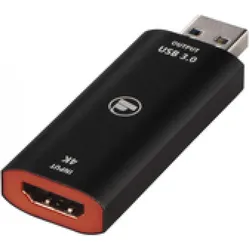
Hama Video-Aufnahme-Stick (Mac, PC), Game Recorder, SchwarzFlüssige Videoaufnahmen ohne Verzögerungen oder Verzerrungen beim Live-Streaming dank einer Bildfrequenz von 60 Hz und 1080p mit Full HD. Verwandeln Sie hochwertige Videokameras in eine hochauflösende USB-Webkamera und nutzen Sie sie in verschiedenen Apps ohne zusätzliche Software. Hochwertiges und robustes Aluminiumgehäuse in anspruchsvollem Design.40,19 €*Versand: 0,00 €Sichere Weiterleitung zum Anbieter



-
Was ist die Kommandozeile Windows 10?
Die Kommandozeile in Windows 10 ist ein textbasiertes Tool, das es Benutzern ermöglicht, Befehle direkt an das Betriebssystem zu senden. Sie wird auch als Eingabeaufforderung oder CMD bezeichnet. Mit der Kommandozeile können Benutzer verschiedene Aufgaben ausführen, wie Dateien und Ordner verwalten, Programme starten, Netzwerkeinstellungen ändern und vieles mehr. Die Kommandozeile bietet eine alternative Möglichkeit, das Betriebssystem zu steuern, die oft schneller und effizienter ist als die grafische Benutzeroberfläche. Erfahrene Benutzer und Systemadministratoren nutzen die Kommandozeile häufig für fortgeschrittene Aufgaben und Automatisierung von Prozessen. **
-
Wie komme ich auf die Kommandozeile?
Um auf die Kommandozeile zuzugreifen, musst du je nach Betriebssystem unterschiedliche Schritte befolgen. Auf einem Windows-System kannst du die Kommandozeile öffnen, indem du nach "cmd" im Startmenü suchst und darauf klickst. Auf einem Mac kannst du das Terminal über das Launchpad oder den Finder öffnen. Auf einem Linux-System kannst du die Kommandozeile über das Anwendungsmenü oder durch Drücken von Strg + Alt + T öffnen. Alternativ kannst du auch die Tastenkombination Win + R auf einem Windows-System verwenden und dann "cmd" eingeben, um die Kommandozeile zu öffnen. **
-
Könnt ihr die Linux-Kommandozeile verwenden?
Ja, wir können die Linux-Kommandozeile verwenden. Wir haben Zugriff auf verschiedene Linux-Distributionen und sind mit den grundlegenden Befehlen und Funktionen vertraut. **
-
Erkennt die Kommandozeile die Befehle nicht?
Es gibt mehrere mögliche Gründe, warum die Kommandozeile die Befehle nicht erkennt. Es könnte sein, dass der Befehl falsch geschrieben wurde oder dass er nicht im Systempfad liegt. Es könnte auch sein, dass das Programm, auf das der Befehl verweist, nicht installiert ist oder dass es ein Problem mit den Berechtigungen gibt. Es ist wichtig, diese möglichen Ursachen zu überprüfen, um das Problem zu beheben. **


Wo finde ich die Kommandozeile Windows 10?
Die Kommandozeile in Windows 10 wird auch als "Eingabeaufforderung" bezeichnet. Um darauf zuzugreifen, kannst du die Tastenkombination "Windows-Taste + R" drücken, um das Ausführen-Fenster zu öffnen, und dann "cmd" eingeben. Alternativ kannst du auch im Startmenü nach "Eingabeaufforderung" suchen. Eine weitere Möglichkeit ist es, mit der rechten Maustaste auf das Startmenü zu klicken und "Eingabeaufforderung (Administrator)" auszuwählen. Du kannst auch die Windows-Suche verwenden und nach "Eingabeaufforderung" suchen, um schnell darauf zuzugreifen. **
Wie können Befehle und Programme über die Kommandozeile ausgeführt werden? Welche Funktionen und Optionen können in der Kommandozeile verwendet werden?
Befehle und Programme können über die Kommandozeile durch Eingabe des Befehls oder des Programmnamens und anschließendem Drücken der Enter-Taste ausgeführt werden. In der Kommandozeile können Funktionen wie das Navigieren durch Verzeichnisse, das Kopieren, Verschieben oder Löschen von Dateien, das Anzeigen von Informationen über das System und das Ausführen von Skripten verwendet werden. Zudem können verschiedene Optionen wie Parameter, Flags oder Argumente hinzugefügt werden, um das Verhalten von Befehlen oder Programmen anzupassen. **
Top-Angebote
Produkte zum Begriff Kommandozeile:
-
Produktiv auf der Linux-Kommandozeile, Fachbücher von Daniel J. BarrettKommandozeilen-Know-how verständlich auf den Punkt gebracht Vom Autor des Bestsellers „Linux kurz & gut“. Komplexe Befehle erstellen, lästige Aufgaben automatisieren und echte Probleme lösen. Für Systemadministrator*innen, Softwareentwickler*innen, Teammitglieder im Site Reliability Engineering oder ambitionierte User. Souverän unterwegs auf der Kommandozeile: Dieses praktische Buch hilft Ihnen dabei, schneller, intelligenter und effizienter zu arbeiten. Sie erfahren, wie Sie komplexe Befehle erzeugen und ausführen, die echte Probleme lösen, Informationen abrufen, verarbeiten und lästige Aufgaben automatisieren. Sie werden ausserdem verstehen, was hinter dem Shell-Prompt passiert. Ganz gleich, welche Befehle Sie im Einzelnen einsetzen: Sie werden Ihren Linux-Alltag problemlos meistern und sich mit solidem Wissen für den Arbeitsmarkt qualifizieren. Sie entwickeln gute bis fortgeschrittene Fähigkeiten auf der Kommandozeile und lernen dabei, wie Sie: - Befehle auswählen oder konstruieren, die schnell Ihre Arbeitsaufgaben erledigen - effizient Befehle ausführen und mit Leichtigkeit durch das Linux-Dateisystem navigieren - aus einfacheren Befehlen komplexe und leistungsstarke Befehle zusammensetzen - Textdateien umbauen und sie wie Datenbanken abfragen, um geschäftliche Aufgaben zu lösen - die Point-and-Click-Funktionen von Linux auf der Kommandozeile kontrollieren.26,90 €*Versand: 0,00 €Sichere Weiterleitung zum Anbieter
-
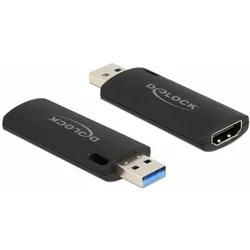
Delock 88307 Video-Aufnahme-Gerät USB 2.0 (PC), Game Recorder, SchwarzDieser HDMI Capture Stick von Delock kann verwendet werden, um Videosignale, zum Beispiel von einer digitalen Kamera, auf einen PC zu übertragen. USB Video Class (UVC) Standard Der angeschlossene Computer, das Tablet oder Smartphone behandelt das eingespeiste Kamera-Signal wie eine Webcam. Somit ist das Gerät in Verbindung mit einem Camcorder oder einer Actioncam hervorragend für Videokonferenzen oder Live-Streaming geeignet. HDMI Video und Audio Capture Der Capture Stick ermöglicht die Aufnahme von HDMI Quellen bis maximal 4K bei 30 Hz Auflösung; die Aufnahme erfolgt komprimiert mit bis zu 1080p bei 30 Hz.30,72 €*Versand: 0,00 €Sichere Weiterleitung zum Anbieter
-
Barrett, Daniel J.: Produktiv auf der Linux-KommandozeileProduktiv auf der Linux-Kommandozeile , Sicher und souverän mit Linux arbeiten , Radlager > Sportfederung , Erscheinungsjahr: 20221201, Produktform: Kartoniert, Titel der Reihe: Animals##, Autoren: Barrett, Daniel J., Übersetzung: Lichtenberg, Kathrin, Seitenzahl/Blattzahl: 256, Keyword: Administration; Kommandozeile; Linux; Linux-Dateisystem; Linux-Shell; Pipes; Shell; Site Reliability Engineering; Softwareentwicklung; awk; grep, Fachschema: Betriebssystem (EDV) / Linux~Linux~Unix / Linux, Warengruppe: TB/Betriebssysteme/Benutzeroberflächen, Fachkategorie: Linux, Thema: Verstehen, Text Sprache: ger, Originalsprache: eng, UNSPSC: 49019900, Warenverzeichnis für die Außenhandelsstatistik: 49019900, Verlag: Dpunkt.Verlag GmbH, Verlag: Dpunkt.Verlag GmbH, Verlag: O'Reilly, Länge: 242, Breite: 168, Höhe: 19, Gewicht: 478, Produktform: Kartoniert, Genre: Mathematik/Naturwissenschaften/Technik/Medizin, Genre: Mathematik/Naturwissenschaften/Technik/Medizin, andere Sprache: 9781098113407, Herkunftsland: DEUTSCHLAND (DE), Katalog: deutschsprachige Titel, Katalog: Gesamtkatalog, Katalog: Lagerartikel, Book on Demand, ausgew. Medienartikel, Relevanz: 0004, Tendenz: -1, Unterkatalog: AK, Unterkatalog: Bücher, Unterkatalog: Lagerartikel, Unterkatalog: Taschenbuch, WolkenId: 278534826,90 €*Versand: 0,00 €Sichere Weiterleitung zum Anbieter
-
Wo befindet sich die Kommandozeile?
Die Kommandozeile ist ein textbasiertes Interface, das es Benutzern ermöglicht, Befehle direkt an das Betriebssystem zu geben. Sie befindet sich normalerweise in einem speziellen Programm, das als Terminal oder Shell bezeichnet wird. Die Kommandozeile kann auf verschiedenen Betriebssystemen wie Windows, macOS oder Linux gefunden werden. In Windows ist die Kommandozeile unter dem Namen "Eingabeaufforderung" bekannt, während sie in macOS als "Terminal" bezeichnet wird. Auf Linux-Systemen wird die Kommandozeile oft als "Shell" bezeichnet und kann über Programme wie "Terminal" oder "Konsole" aufgerufen werden. **
-
Wie komme ich in die Kommandozeile?
Um in die Kommandozeile zu gelangen, musst du je nach Betriebssystem unterschiedliche Schritte befolgen. Auf einem Windows-System kannst du die Kommandozeile öffnen, indem du nach "cmd" suchst und die Eingabetaste drückst. Auf einem Mac kannst du das Terminal über das Launchpad oder den Finder öffnen. Auf einem Linux-System kannst du die Kommandozeile über das Anwendungsmenü oder durch Drücken von Strg + Alt + T öffnen. Alternativ kannst du auch die Tastenkombination Windows + R auf einem Windows-System verwenden und dann "cmd" eingeben. **
-
Was ist die Kommandozeile Windows 10?
Die Kommandozeile in Windows 10 ist ein textbasiertes Tool, das es Benutzern ermöglicht, Befehle direkt an das Betriebssystem zu senden. Sie wird auch als Eingabeaufforderung oder CMD bezeichnet. Mit der Kommandozeile können Benutzer verschiedene Aufgaben ausführen, wie Dateien und Ordner verwalten, Programme starten, Netzwerkeinstellungen ändern und vieles mehr. Die Kommandozeile bietet eine alternative Möglichkeit, das Betriebssystem zu steuern, die oft schneller und effizienter ist als die grafische Benutzeroberfläche. Erfahrene Benutzer und Systemadministratoren nutzen die Kommandozeile häufig für fortgeschrittene Aufgaben und Automatisierung von Prozessen. **
-
Wie komme ich auf die Kommandozeile?
Um auf die Kommandozeile zuzugreifen, musst du je nach Betriebssystem unterschiedliche Schritte befolgen. Auf einem Windows-System kannst du die Kommandozeile öffnen, indem du nach "cmd" im Startmenü suchst und darauf klickst. Auf einem Mac kannst du das Terminal über das Launchpad oder den Finder öffnen. Auf einem Linux-System kannst du die Kommandozeile über das Anwendungsmenü oder durch Drücken von Strg + Alt + T öffnen. Alternativ kannst du auch die Tastenkombination Win + R auf einem Windows-System verwenden und dann "cmd" eingeben, um die Kommandozeile zu öffnen. **
Ähnliche Suchbegriffe für Kommandozeile
-
Gilisoft Audio RecorderGilisoft Audio Recorder: Dein perfekter Audio-Begleiter Hast du jemals den perfekten Moment erlebt, in dem du etwas aufnehmen wolltest, nur um festzustellen, dass du nicht die richtige Ausrüstung hattest? Hier kommt der Gilisoft Audio Recorder ins Spiel. Egal, ob du Podcasts, Musik, Interviews oder einfach nur deine Gedanken aufnehmen möchtest, dieser Rekorder ist dein bester Freund. Lass uns einen genaueren Blick darauf werfen, was diesen Audiorecorder so besonders macht. Die Vorteile auf einen Blick Benutzerfreundlichkeit Vielseitige Aufnahmeoptionen Hohe Audioqualität Integrierte Bearbeitungswerkzeuge Automatische Aufnahmeplanung Sicherer Datenschutz Exklusive Funktionen des Gilisoft Audio Recorders Einfachster und leistungsstärkster Audio-Rekorder Mit dem Gilisoft Audio Recorder wird das Aufnehmen von Audio ein Kinderspiel. Du kannst gleichzeitig den Computersound und deine Stimme aufnehmen, indem du einfach "Computer sounds and microphone" auswählst. Unterstützung verschiedener Audioformate Der Gilisoft Audio Recorder kann Computerklänge und Mikrofonaufnahmen in Formate wie MP3, AAC, FLAC, WAV oder WMA speichern. Computer-Audio und Sprachaufnahmen Mit dem Gilisoft Audio Recorder kannst du problemlos deine Stimme, den Audio vom Computer (z.B. von YouTube oder anderen Audioquellen) oder beides gleichzeitig aufnehmen. Audio in HD-Qualität aufnehmen Nimm hochwertigen Sound mit bis zu 48kHz und 16-Bit Audioauflösung auf. Die aufgenommenen HD-Audiodateien werden auf deinem Computer gespeichert und können problemlos auf andere Geräte übertragen werden. Tonaufnahme zu bestimmten Zeiten Mit der 'Auto Recording'-Funktion des Gilisoft Audio Recorders kannst du die Aufnahme so einstellen, dass sie automatisch zu bestimmten Zeiten täglich oder wöchentlich beginnt und endet. Rauschunterdrückung und Lautstärkeanpassung Dank der Rauschunterdrückungsfunktion kannst du deine Stimme aufnehmen und dabei externe Geräusche wie Mausklicks und Tastaturgeräusche reduzieren. Die Lautstärkeanpassung hilft dir, die Lautstärke bei starken Signalen zu senken und bei schwächeren Signalen zu erhöhen. Aufnahme von Online-Streaming-Audio Nimm jede Online-Audioquelle ohne Qualitätsverlust von über 500 Radiostationen und Musikseiten wie Pandora, Spotify, YouTube, Vimeo usw. oder erfasse mühelos den Ton von Audio-Chats. Unterstützung mehrerer Soundkarten Mit der Aufnahmevorschau-Funktion kannst du das Ergebnis mit dem ausgewählten Audioaufnahmegerät/-quelle vor Beginn der Aufnahme ansehen. Es unterstützt mehr als eine Soundkarte (einschließlich USB-Soundkarten). Zusammengefasst ist der Gilisoft Audio Recorder eine ausgezeichnete Wahl für alle, die nach einer zuverlässigen und benutzerfreundlichen Lösung für ihre Audioaufnahmen suchen. Mit seinen vielseitigen Funktionen, der hohen Aufnahmequalität und der einfachen Bedienung stellt er sicher, dass du nie wieder einen wichtigen Moment verpasst. Also, worauf wartest du noch? Den Gilisoft Audio Recorder kaufen und die Welt der professionellen Audioaufnahmen entdecken! Betriebssystem Windows XP/7/8/10/11 (32bits & 64 bits) Mavericks (10.9) to Monterey19,95 €*Versand: 0,00 €Sichere Weiterleitung zum Anbieter
-
Hama Video-Aufnahme-Stick (Mac, PC), Game Recorder, SchwarzFlüssige Videoaufnahmen ohne Verzögerungen oder Verzerrungen beim Live-Streaming dank einer Bildfrequenz von 60 Hz und 1080p mit Full HD. Verwandeln Sie hochwertige Videokameras in eine hochauflösende USB-Webkamera und nutzen Sie sie in verschiedenen Apps ohne zusätzliche Software. Hochwertiges und robustes Aluminiumgehäuse in anspruchsvollem Design.40,19 €*Versand: 0,00 €Sichere Weiterleitung zum Anbieter
-
Wondershare Streaming Audio RecorderWondershare Streaming Audio Recorder Wondershare Streaming Audio Recorder ist eine leistungsstarke Software, die es Ihnen ermöglicht, Audio-Streams in hoher Qualität direkt von Ihrem Computer aufzunehmen und zu speichern. Mit dieser benutzerfreundlichen Anwendung können Sie ganz einfach Musik, Podcasts, Radiosendungen und andere Audio-Inhalte von verschiedenen Online-Quellen aufnehmen. Ob Sie Ihre Lieblingsmusik offline genießen möchten oder wichtige Audio-Inhalte für später speichern möchten, Wondershare Streaming Audio Recorder bietet die ideale Lösung. Funktionen von Wondershare Streaming Audio Recorder 1. Hohe Audioqualität Mit Wondershare Streaming Audio Recorder können Sie Audio-Streams in hervorragender Qualität aufnehmen. Die Software unterstützt verschiedene Audioformate und stellt sicher, dass die aufgenommenen Dateien klar und ohne Qualitätsverlust gespeichert werden. 2. Br...25,95 €*Versand: 0,00 €Sichere Weiterleitung zum Anbieter
-
Gilisoft Audio Recorder ProGilisoft Audio Recorder Pro Produktbeschreibung Gilisoft Audio Recorder Pro - Produktbeschreibung Gilisoft Audio Recorder Pro ist eine fortschrittliche und vielseitige Audioaufnahmesoftware, die eine breite Palette von Funktionen für die Aufnahme, Bearbeitung und das Teilen von Audiodateien bietet. Diese professionelle Software ist ideal für Musiker, Podcast-Ersteller, Journalisten und alle, die hochwertige Audioaufnahmen erstellen möchten. Mit Gilisoft Audio Recorder Pro können Benutzer Audiodaten von verschiedenen Quellen aufnehmen, einschließlich Mikrofone, Systemsounds und Online-Streaming-Dienste, und diese in verschiedenen Formaten speichern. Hauptmerkmale und Funktionen: Hochwertige Audioaufnahme Gilisoft Audio Recorder Pro unterstützt die Aufnahme von hochwertigem Audio in verschiedenen Formaten, darunter MP3, WAV, WMA und mehr. Vielseitige Aufnahmequellen Die Software ermögli...39,95 €*Versand: 0,00 €Sichere Weiterleitung zum Anbieter
-
Könnt ihr die Linux-Kommandozeile verwenden?
Ja, wir können die Linux-Kommandozeile verwenden. Wir haben Zugriff auf verschiedene Linux-Distributionen und sind mit den grundlegenden Befehlen und Funktionen vertraut. **
-
Erkennt die Kommandozeile die Befehle nicht?
Es gibt mehrere mögliche Gründe, warum die Kommandozeile die Befehle nicht erkennt. Es könnte sein, dass der Befehl falsch geschrieben wurde oder dass er nicht im Systempfad liegt. Es könnte auch sein, dass das Programm, auf das der Befehl verweist, nicht installiert ist oder dass es ein Problem mit den Berechtigungen gibt. Es ist wichtig, diese möglichen Ursachen zu überprüfen, um das Problem zu beheben. **
-
Wo finde ich die Kommandozeile Windows 10?
Die Kommandozeile in Windows 10 wird auch als "Eingabeaufforderung" bezeichnet. Um darauf zuzugreifen, kannst du die Tastenkombination "Windows-Taste + R" drücken, um das Ausführen-Fenster zu öffnen, und dann "cmd" eingeben. Alternativ kannst du auch im Startmenü nach "Eingabeaufforderung" suchen. Eine weitere Möglichkeit ist es, mit der rechten Maustaste auf das Startmenü zu klicken und "Eingabeaufforderung (Administrator)" auszuwählen. Du kannst auch die Windows-Suche verwenden und nach "Eingabeaufforderung" suchen, um schnell darauf zuzugreifen. **
-
Wie können Befehle und Programme über die Kommandozeile ausgeführt werden? Welche Funktionen und Optionen können in der Kommandozeile verwendet werden?
Befehle und Programme können über die Kommandozeile durch Eingabe des Befehls oder des Programmnamens und anschließendem Drücken der Enter-Taste ausgeführt werden. In der Kommandozeile können Funktionen wie das Navigieren durch Verzeichnisse, das Kopieren, Verschieben oder Löschen von Dateien, das Anzeigen von Informationen über das System und das Ausführen von Skripten verwendet werden. Zudem können verschiedene Optionen wie Parameter, Flags oder Argumente hinzugefügt werden, um das Verhalten von Befehlen oder Programmen anzupassen. **
* Alle Preise verstehen sich inklusive der gesetzlichen Mehrwertsteuer und ggf. zuzüglich Versandkosten. Die Angebotsinformationen basieren auf den Angaben des jeweiligen Shops und werden über automatisierte Prozesse aktualisiert. Eine Aktualisierung in Echtzeit findet nicht statt, so dass es im Einzelfall zu Abweichungen kommen kann. ** Hinweis: Teile dieses Inhalts wurden von KI erstellt.